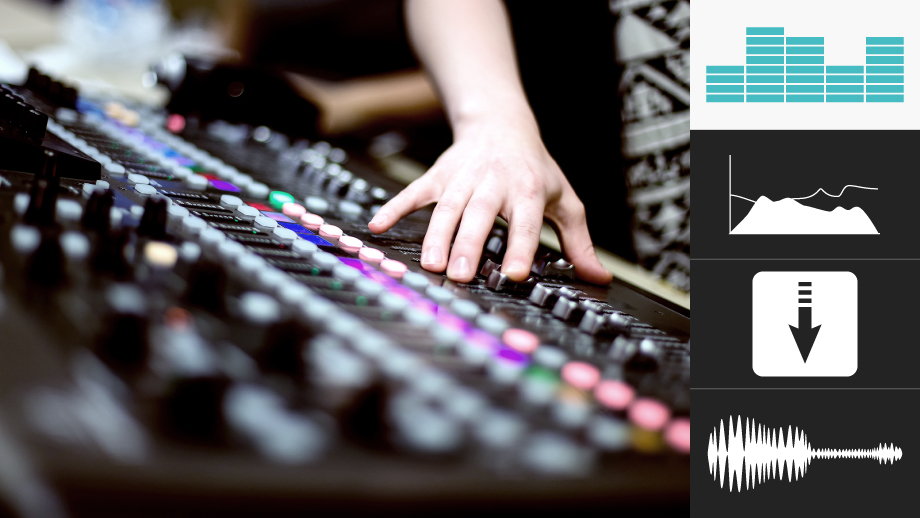
El monitoreo es parte fundamental del proceso de
postproducción. En numerosas situaciones, se hace necesario aislar el sonido de
un solo canal para apreciar detalles y tomar decisiones de procesamiento. El
ejemplo más común, es la suma a mono, que por lo general se logra mediante
dispositivos de control de monitoreo.
021-07_0605_fot01. Controlador
de monitoreo
Sin embargo, estos dispositivos pueden ser costosos y
su funcionalidad un limitada. Analicemos las opciones que ofrece Wavelab para
solventar esta necesidad.
Panel Master Level
En el panel Master Level, contamos
con dos funciones principales: el atenuador principal de Wavelab, y su medidor
de nivel, cada uno de los cuales ofrece una lectura numérica en la
sección superior: el atenuador muestra su nivel, y el medidor, la lectura de
los picos más recientes. Esto último es fundamental durante la masterización,
ya que el clipeo se muestra en color rojo. Dado que
Wavelab se utiliza para masterizar, el indicador de clipeo del panel Master Level es una de las últimas oportunidades para detectar
clipeo en la señal y así evitar ruidos indeseados en el producto final.
021-07_0605_fot02.
Sección Master Level
Cómo evitar el clipeo
Cuando el medidor registra clips, debemos detener la
reproducción, reducir el atenuador, dar clic contextual para reiniciar los
indicadores de clipeo y reproducir el audio para verificar que no ocurra el
clipeo nuevamente.
021-07_0605_fot03. Reinicio de indicadores de clipeo
Master level: funciones adicionales
En la
sección inferior de Master Level,
contamos con 4 funciones adicionales. Analicémoslas, de derecha a izquierda.
- El
candado es la función Lock, y bloquea todo el panel, a fin de evitar
modificaciones accidentales.
- El
siguiente botón es el analizador True Peak, y hace que
los picos reales se muestren en el medidor. Estos son los picos que se
producirían cuando el convertidor digital-analógico reconstruya la señal, por
lo que es recomendable siempre tener activado el botón True Peak
- La
función Unlink Faders permite mover cada atenuador independientemente,
lo cual es útil para corregir problemas de balance estéreo o realizar
modificaciones individuales al utilizar salidas multicanal. Cuando se desactiva
el botón, podemos arrastrar cualquiera de los atenuadores y su diferencia se
conserva proporcionalmente.
- Presionemos
Control o Comando clic en uno de los atenuadores para reiniciarlos.
- Finalmente,
el último botón se llama Audio Channel
Monitoring y sirve para realizar monitoreo selectivo. Ofrece más
opciones que la mayoría de controladores de monitoreo en el mercado:
o Default es
el monitoreo estándar de los canales LR
o Las
siguientes dos funciones se llaman Mix to Mono y ambas
combinan los canales LR para monitorear la suma a mono, pero la segunda realiza esta
combinación restando el contenido de ambos canales y se usa para verificar si
un archivo es True Mono. Si la resta produce
silencio, el audio es 100% monoaural.
o Por
su parte, las siguientes 4 opciones permiten monitorear un
solo canal, ya sea Left, Right, Mid o Side, lo cual es muy conveniente para identificar el
rendimiento aislado de cada uno y tomar decisiones de procesamiento,
especialmente cuando estamos aplicando plugins de modo exclusivo en alguno de
esos canales.
o Finalmente,
opción Mix to Stereo está deshabilitada, porque se
usa exclusivamente para sumar a estéreo un grupo de salidas multicanal
021-07_0605_fot04. Audio
Channel Monitoring
Monitoreo
selectivo
Empleemos
monitoreo selectivo para tomar algunas decisiones de procesamiento.
- Carguemos
el archivo de audio incluido en los materiales de apoyo para este video
- Bien.
Iniciemos la reproducción en ciclo y sumemos a mono, seleccionando Mix to Mono
- Este
sonido nos ofrece un detalle de cómo sonaría la canción en un sistema de
reproducción mono, a fin de realizar los ajustes para evitar ruidos, clipeo, o
conflictos de fase severos.
- Ahora
seleccionemos Mix to Mono LR. Este es el sonido de la
sustracción entre L y R, es decir, el material que es diferente entre ambos
canales. Claramente este archivo no es True Mono.
- En
los siguientes 4 modos, Wavelab realiza una suma a mono de uno del canal
seleccionado.
- Seleccionemos
Side Channel Only
- Insertemos
Studio EQ en el canal Side
021-07_0605_fot05.
Inserción en Side con monitoreo en Side
- Ahora
aumentemos la banda 4 para agregar aproximadamente 8 dB alrededor de 1 kHz
- De
este modo, es posible escuchar con claridad el impacto que tiene el ecualizador
sobre el canal Side
- Reiniciemos
el monitoreo a Default Channels y utilicemos Bypass para escuchar sin y con el ecualizador.
021-07_0605_fot06.
Ajuste de ecualizador side, y comparación con monitoreo en Default Channels
De esta
manera se utiliza el monitoreo selectivo para tomar decisiones de
procesamiento.
La sección Master Level permite
monitorear selectivamente y realizar los últimos cambios generales mediante el
atenuador principal. Su medidor es preciso, pero debemos recordar que su
posición en el flujo de la sección master omite los detalles de la sección Final Effects. En estos casos, es más
recomendable utilizar Level Meter.